
Showing posts with label Info IT. Show all posts
Showing posts with label Info IT. Show all posts
Tuesday, July 29, 2008
Tentang PING
Mudah-mudahan artikel berikut dapat membantu Rekan-rekan yang mau mengikuti sidang Tugas Akhir.
1. PING merupakan salah satu program yang digunakan untuk mengecek komunikasi antar komputer dalam sebuah jaringan melalui protokol TCP/IP. PING akan mengirimkan Internet Control Message Protocol (ICMP) Echo Request messages pada ip address komputer yang dituju dan meminta respons dari komputer tersebut.
2. Jika komputer target memberikan respons maka komputer tersebut memberikan informasi seperti contoh PING report yang anda berikan yaitu:
bytes=32 time=30ms TTL=123.
Bytes menunjukkan besar request packet yang dikirimkan.
Time menunjukkan nilai “round trip delay” (disebut juga sebagai delay atau latency) yang menunjukkan waktu yang diperlukan packet yang anda kirimkan untuk mencapai komputer yang dituju. Nilai ini dihitung dengan membagi dua selisih waktu PING packet mulai dikirimkan dengan waktu response dari PING packet diterima.
Sedangkan TTL merupakan nilai “Time-To-Live” yang digunakan untuk mencegah adanya circular routing pada suatu jaringan. Dengan mengurangi nilai TTL awal yaitu 128 dengan nilai TTL akhir maka bisa dihitung banyaknya hop yang dilalui dari komputer asal ke komputer tujuan. Setiap kali PING packet melalui sebuah ip address maka nilai TTL nya akan dikurangi satu. Sehingga jika TTL mencapai nilai nol, PING packet akan didiscard/didrop dan hasil PING menunjukkan: TTL expired in transit
Kegunaan PING antara lain adalah sbb:
a. Mengetahui status up/down komputer dalam jaringan.
Kita dapat mengecek apakah sebuah komputer up/down menggunakan perintah PING, jika komputer tersebut memberikan response terhadap perintah PING yang kita berikan maka dikatakan bahwa komputer tersebut up atau hidup.
b. Memonitor availability status komputer dalam jaringan.
PING dapat digunakan sebagai tool monitoring availibilitas komputer dalam jaringan yang merupakan salah satu indikator kualitas jaringan yaitu dengan melakukan PING secara periodik pada komputer yang dituju. Semakin kecil downtime, semakin bagus kualitas jaringan tersebut.
c. Mengetahui responsifitas komunikasi sebuah jaringan.
Besarnya nilai delay atau latency yang dilaporkan oleh PING menjadi indikasi seberapa responsif komunikasi terjadi dengan komputer yang dituju. Semakin besar nilai delay menunjukkan semakin lamban respons yang diberikan. Sehingga nilai delay ini juga bisa digunakan sebagai indikator kualitas jaringan.
Banyak aplikasi hanya bisa dijalankan dengan maksimal delay tertentu, sehingga sangat penting untuk mengukur delay pada jaringan untuk memastikan aplikasi tersebut dapat dijalankan. Aplikasi yang memerlukan delay kecil dikatakan sebagai delay-sensitive application dan memerlukan jaminan agar maksimal delay selalu terjaga dalam komunikasi data yang dilakukan, contohnya adalah network game, voice dan video conference application.
Disadur dari: http://wenkul.wordpress.com/2008/03/19/ping-jaringan/


Wednesday, January 02, 2008
Menghadapi tahun 2008 dengan PC yang handal
Selamat datang tahun 2008, tahun yang penuh tantangan dan perlu persiapan yang maksimal untuk dapat melewatinya dengan baik. Pada tahun ini perkembangan Teknologi Informasi diperkirakan semakin pesat. Perkembangan Hardware maupun software juga semakin menambah deretan kemajuan di dunia Teknologi Informasi. Bagaimana dengan komputer yang anda gunakan? Hal-hal apa saja yang perlu disiapkan menghadapi tahun ini? Apakah komputer anda terhubung dengan jaringan? Mungkin pertanyaan-pertanyaan tadi pastinya akan anda sampaikan kaitannya dengan menyongsong tahun ini.
a. Persiapkan PC anda. Beberapa hal yang perlu anda persiapkan berkaitan dengan ancaman pada penggunaan PC Stand alone (komputer lokal) maupun PC kantor yang terhubung dengan jaringan. Pada PC Stand alone ancaman yang sering timbul adalah dari media input seperti Flashdisk, kartu memory (SD, MMC card, dll), Cdrom, Disket. Sedangkan pada PC kantor adalah lewat jaringan komputer yang memanfaatkan koneksi antar komputer sebagai media utamanya. Ancaman yang timbul dapat berupa virus komputer, Worm, Root kit, Spyware maupun pengambilan data-data penting anda pada saat anda terhubung dengan jaringan internet.
Virus Pastinya pembaca sudah mengenal ancaman yang membahayakan PC anda ini. Penyebarannya dan perkembangnya dapat melalui media penyimpanan yang sering kita gunakan yaitu Flashdisk, kartu memory, Cdrom, dll. Berkat adanya Internet Virus ini dapat menyebar kebelahan dunia manapun bisa dalam hitungan jam. Virus ini sendiri terdiri dari 3 jenis dilihat dari media penyebarannya yaitu file virus, partition virus dan network virus. File virus menyebar melalui file yang terinfeksi virus, partition virus merupakan virus paling tua dimana virus tersebut akan menginfeksi partisi harddisk sehingga tidak dapat digunakan oleh System Operasi. Sedangkan network virus merupakan virus yang melumpuhkan jaringan komputer (ex: virus Sasser).
Spyware Walaupun tingkat bahaya yang ditimbulkan pada PC tergolong rendah, Spyware perlu anda waspadai dikarenakan ia dapat memata-matai bahkan mencuri data penting pada komputer anda tanpa anda sadari. Media penyebaran spyware dapat melalui file yang anda unduh via internet, menginstall aplikasi messaging, aplikasi download, e-mail, dll. Spam Ancaman yang datang lewat email ini memanfaatkan kelengahan kita dengan menyertakan spyware ataupun virus lewat e-mail yang berupa penawaran produk atau jasa sehingga anda tanpa sadar mengaktifkannya dengan meng-klik link yang ada pada email tersebut.
b. Antisipasi Bagi anda pengguna System Operasi Windows dapat menggunakan pertahanan dalam system windows sendiri yaitu menginstall windows depender untuk menghadapi Spyware. Informasi dan aplikasi ini dapat anda unduh melalui link http://www.microsoft.com/athome/security/spyware/software/about/overview.mspx, atau produk free Anti Spyware lainnya seperti dari SpyBot Search & Destroy (http://www.safer-networking.org/) dan LavaSoft Ad-Aware Personal (http://www.lavasoft.de/software/adaware/). Menginstall salah satu antivirus free berikut ini yaitu Grisoft AVG (http://free.grisoft.com/), AntiVir® PersonalEdition Classic (http://www.free-av.com/), Avast (http://www.avast.com/eng/avast_4_home.html) juga merupakan suatu keharusan dan tentu saja selalu meng-update antivirus tersebut dengan update data virus yang terbaru.
 Kalau belum puas dengan antivirus free diatas anda dapat menggunakan Norton Antivirus 2008, atau Norton Internet Security 2008.
Untuk mengantisipasi spam anda juga dapat mengatur proteksi pada Micorosoft outlook yang anda gunakan dengan mengaktifkan anti spam. Anda dapat juga menggunakan Free AntiSpam dari Comodo AntiSpam Software (http://www.comodoantispam.com/ComodoAntiSpam1.01_setup.exe), menggunakan Mailwasher (http://www.mailwasher.net/download) atau dapat juga menggunakan Spambayer (http://spambayes.sourceforge.net/). Tidak lupa juga untuk mengaktifkan firewall bawaan Windows XP sp2 untuk membentengi system dari penyusup di jaringan komputer. Kalaupun masih dirasa kurang anda dapat menambahkan beberapa firewal gratis berikut ini, diantaranya Comodo Firewall (http://www.personalfirewall.comodo.com/), Zone Alarm (www.zonealarm.com) PC Tools Firewall Plus (http://www.pctools.com/firewall/).
Apabila masih dirasa kurang cukup anda dapat menambahkan aplikasi alternatif sesuai dengan kebutuhan, diantaranya TuneUp Utility 2008, sehingga performa dari PC anda semakin luar biasa!.
Selamat Tahun Baru, semoga Sukses selalu menyertai anda ditahun 2008 ini.
a. Persiapkan PC anda. Beberapa hal yang perlu anda persiapkan berkaitan dengan ancaman pada penggunaan PC Stand alone (komputer lokal) maupun PC kantor yang terhubung dengan jaringan. Pada PC Stand alone ancaman yang sering timbul adalah dari media input seperti Flashdisk, kartu memory (SD, MMC card, dll), Cdrom, Disket. Sedangkan pada PC kantor adalah lewat jaringan komputer yang memanfaatkan koneksi antar komputer sebagai media utamanya. Ancaman yang timbul dapat berupa virus komputer, Worm, Root kit, Spyware maupun pengambilan data-data penting anda pada saat anda terhubung dengan jaringan internet.
Virus Pastinya pembaca sudah mengenal ancaman yang membahayakan PC anda ini. Penyebarannya dan perkembangnya dapat melalui media penyimpanan yang sering kita gunakan yaitu Flashdisk, kartu memory, Cdrom, dll. Berkat adanya Internet Virus ini dapat menyebar kebelahan dunia manapun bisa dalam hitungan jam. Virus ini sendiri terdiri dari 3 jenis dilihat dari media penyebarannya yaitu file virus, partition virus dan network virus. File virus menyebar melalui file yang terinfeksi virus, partition virus merupakan virus paling tua dimana virus tersebut akan menginfeksi partisi harddisk sehingga tidak dapat digunakan oleh System Operasi. Sedangkan network virus merupakan virus yang melumpuhkan jaringan komputer (ex: virus Sasser).
Spyware Walaupun tingkat bahaya yang ditimbulkan pada PC tergolong rendah, Spyware perlu anda waspadai dikarenakan ia dapat memata-matai bahkan mencuri data penting pada komputer anda tanpa anda sadari. Media penyebaran spyware dapat melalui file yang anda unduh via internet, menginstall aplikasi messaging, aplikasi download, e-mail, dll. Spam Ancaman yang datang lewat email ini memanfaatkan kelengahan kita dengan menyertakan spyware ataupun virus lewat e-mail yang berupa penawaran produk atau jasa sehingga anda tanpa sadar mengaktifkannya dengan meng-klik link yang ada pada email tersebut.
b. Antisipasi Bagi anda pengguna System Operasi Windows dapat menggunakan pertahanan dalam system windows sendiri yaitu menginstall windows depender untuk menghadapi Spyware. Informasi dan aplikasi ini dapat anda unduh melalui link http://www.microsoft.com/athome/security/spyware/software/about/overview.mspx, atau produk free Anti Spyware lainnya seperti dari SpyBot Search & Destroy (http://www.safer-networking.org/) dan LavaSoft Ad-Aware Personal (http://www.lavasoft.de/software/adaware/).
 Menginstall salah satu antivirus free berikut ini yaitu Grisoft AVG (http://free.grisoft.com/), AntiVir® PersonalEdition Classic (http://www.free-av.com/), Avast (http://www.avast.com/eng/avast_4_home.html) juga merupakan suatu keharusan dan tentu saja selalu meng-update antivirus tersebut dengan update data virus yang terbaru.
 Kalau belum puas dengan antivirus free diatas anda dapat menggunakan Norton Antivirus 2008, atau Norton Internet Security 2008.
Untuk mengantisipasi spam anda juga dapat mengatur proteksi pada Micorosoft outlook yang anda gunakan dengan mengaktifkan anti spam. Anda dapat juga menggunakan Free AntiSpam dari Comodo AntiSpam Software (http://www.comodoantispam.com/ComodoAntiSpam1.01_setup.exe), menggunakan Mailwasher (http://www.mailwasher.net/download) atau dapat juga menggunakan Spambayer (http://spambayes.sourceforge.net/).
 Tidak lupa juga untuk mengaktifkan firewall bawaan Windows XP sp2 untuk membentengi system dari penyusup di jaringan komputer. Kalaupun masih dirasa kurang anda dapat menambahkan beberapa firewal gratis berikut ini, diantaranya Comodo Firewall (http://www.personalfirewall.comodo.com/), Zone Alarm (www.zonealarm.com) PC Tools Firewall Plus (http://www.pctools.com/firewall/).
Apabila masih dirasa kurang cukup anda dapat menambahkan aplikasi alternatif sesuai dengan kebutuhan, diantaranya TuneUp Utility 2008, sehingga performa dari PC anda semakin luar biasa!.
Selamat Tahun Baru, semoga Sukses selalu menyertai anda ditahun 2008 ini.
Monday, December 03, 2007
Menginstall Windows XP pada Harddisk SATA (Kasus Notebook ACER Aspire 4710)
 Beberapa hari yang lalu saya kedatangan Teman yang baru saja membeli Notebook Acer Aspire. Ada yang merisaukan Dia yaitu Notebook tersebut ternyata bermasalah dengan Windows XP. Pada waktu membeli Notebook tersebut sebelumnya memang sudah terinstall Windows XP dan berjalan dengan Normal, masalah muncul pada saat akan menginstall ulang Windows tersebut dikarenakan Windowsnya bermasalah (selalu meminta Restart, walaupun sudah di pilih Mode Safe). Sayapun mengambil Cd Instalasi XP SP2 kemudian mencoba untuk menginstallnya, ternyata pada saat pengenalan konfigurasi Hardware harddisk Notebook tersebut tidak terdeteksi padahal pada bios terdeteksi Hdd merk Toshiba dengan kapasitas 120 Gb. Harddisk dengan tipe SATA tersebut ternyata tidak di kenali oleh driver yang ada pada Windows XP SP2. Kalau dilihat pada manual book-nya Notebook tersebut dapat menggunakan Windows Vista. Setelah mencari tahu lewat bantuan Om Google, akhirnya saya temukan solusi dari permasalahan ini (salah satunya yaitu link ini atau link ini, mudah-mudahan solusi ini berguna bagi Anda yang mengalami masalah yang sama.
Beberapa hal yang perlu anda siapkan adalah : 1. Software nLite! Sebuah software yang digunakan untuk memodifikasi CD Instalasi Windows 2000, XP maupun Windows Server 2003 (Software tersebut dapat anda unduh di sini). 2. Driver Harddisk SATA (dapat anda unduh disini). 3. Untuk menjalankan nLite! butuh .Net Framework 2.0. Kalau belum terpasang .Net Framework 2.0, dapat diunduh di Unofficial FrameworkLite 2.0 R3 runtimes (besarnya sekitar 6.9 MB) atau Official .Net Framework 2.0 (besarnya sekitar 22 MB). Install .Net Framework 2.0 terlebih dahulu sebelum nLite!. 4. CD Blank, untuk menyimpan file Instalasi Windows hasil modifikasi.Berikut langkah yang perlu anda lakukan untuk membuat CD Instalasi Windows-nya : 1. Buat sebuah folder pada C:\, misalnya c:\windowsxp, untuk tempat penyimpanan file instalasi XP. 2. Jalankan nLite!, pada Jendela “Locating the Windows Installation”, klik browse, cari folder yang anda buat tadi, kemudian masukkan CD Instalasi XP, tunggu sampai proses peng-copy-an selesai.
 3. Setelah selesai kemudian klik tombol Next. Pada jendela Task Selection pilih Drivers dan Bootable ISO kemudian klik tombol Next.
 4. Pada Jendela Drivers klik pada tombol Insert-Multiple Driver Folder, tujukan kepada folder tempat driver harddisk SATA tersimpan, yaitu /$OEM$/TEXTMODE kemudian klik tombol OK.
5. Pada jendela select multiple drivers to integrate, klik tombol All, kemudian OK.
6. Pada jendela Driver Integration Option pilih semua dengan menekan tombol CTRL setelah itu klik tombol OK, kemudian klik Next.
4. Pada Jendela Drivers klik pada tombol Insert-Multiple Driver Folder, tujukan kepada folder tempat driver harddisk SATA tersimpan, yaitu /$OEM$/TEXTMODE kemudian klik tombol OK.
5. Pada jendela select multiple drivers to integrate, klik tombol All, kemudian OK.
6. Pada jendela Driver Integration Option pilih semua dengan menekan tombol CTRL setelah itu klik tombol OK, kemudian klik Next.

 7. Muncul pertanyaan “Do you want to start the process?”, klik tombol Yes.
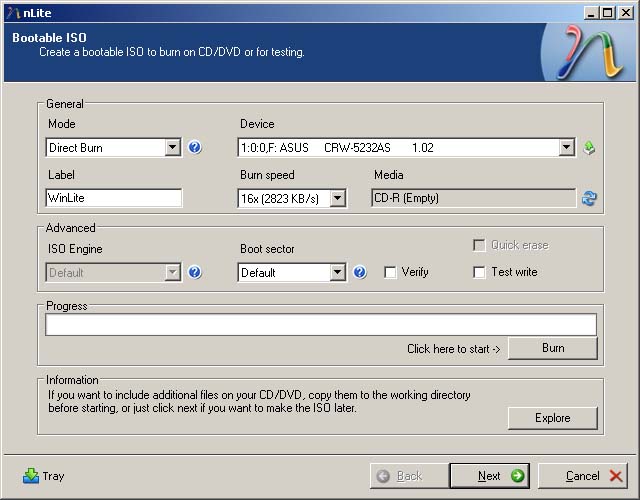
8. Setelah selesai proses penggabungan drivers harddisk tadi, klik tombol Next, anda dapat langsung mem-burning kedalam cd dengan pilihan Direct Burn .
7. Muncul pertanyaan “Do you want to start the process?”, klik tombol Yes.
8. Setelah selesai proses penggabungan drivers harddisk tadi, klik tombol Next, anda dapat langsung mem-burning kedalam cd dengan pilihan Direct Burn .
 Cd hasil modifikasi tersebut dapat anda gunakan untuk Instalasi Windows dan harddisk SATA akan langsung di kenali.
Catatan : Driver yang disediakan Acer Aspire 4710 ini untuk Wondows Vista, anda masih harus mengunduh untuk driver Windows Xpnya disini.
Referensi : http://Acer.com.ph
Semoga bermanfaat, selamat mencoba.
Cd hasil modifikasi tersebut dapat anda gunakan untuk Instalasi Windows dan harddisk SATA akan langsung di kenali.
Catatan : Driver yang disediakan Acer Aspire 4710 ini untuk Wondows Vista, anda masih harus mengunduh untuk driver Windows Xpnya disini.
Referensi : http://Acer.com.ph
Semoga bermanfaat, selamat mencoba.
Subscribe to:
Posts (Atom)